Automatikus nyomtatás (Kvikk Print)
A Kvikk Print egy kis asztali alkalmazás, amellyel a futárcímkék automatikusan kinyomtatódnak, amint létrehozol egy csomagot, így nincs többé letöltés, PDF megnyitás és nyomtatási párbeszédablak. A számítógépedre telepített kliens a háttérben figyeli az új címkéket, és egyenesen a kiválasztott nyomtatóra küldi őket.
A Kvikk Print jelenleg béta állapotban van. A legtöbb beállítással már stabilan működik, de előfordulhatnak még hibák vagy változások. Ha bármilyen problémába ütközöl, jelezd nekünk, minden visszajelzés sokat segít a fejlesztésben.
Ez a funkció akkor ajánlott, ha címkenyomtatót (thermo címkenyomtatót) használsz. Hagyományos A4-es lézer- vagy tintasugaras nyomtatóhoz nem javasolt, mert ott a címke minden alkalommal egy üres A4-es lapra kerül.
Ajánlott nyomtató egy 4x6" (10x15 cm), legalább 203 dpi-s thermo címkenyomtató, például:
Letöltés
Töltsd le a Kvikk Print alkalmazást az operációs rendszerednek megfelelő verzióban. A lista mindig a legfrissebb kiadást mutatja:
Letöltések betöltése…
Telepítés és párosítás
Windows rendszeren előfordulhat, hogy a Kvikk Print telepítő indításakor a rendszer "A Windows megvédte a számítógépet" vagy hasonló figyelmeztetést jelenít meg. Ez a SmartScreen szűrő viselkedése újabb vagy ritkábban letöltött telepítők esetén.
Ha a telepítőt a hivatalos Kvikk forrásból töltötted le, a figyelmeztetés ellenére telepítheted az alkalmazást:
- A figyelmeztető ablakban kattints a További információ gombra.
- Ezután kattints a Futtatás mindenképpen gombra.
- Ha a rendszer engedélyt kér (UAC), válaszd az Igen lehetőséget.
Ezután a telepítés a megszokott módon folytatható.
- Telepítsd, majd indítsd el a Kvikk Print alkalmazást a számítógépeden.
- A Kvikk fiókodban nyisd meg a Beállítások → Automatikus nyomtatás menüpontot.
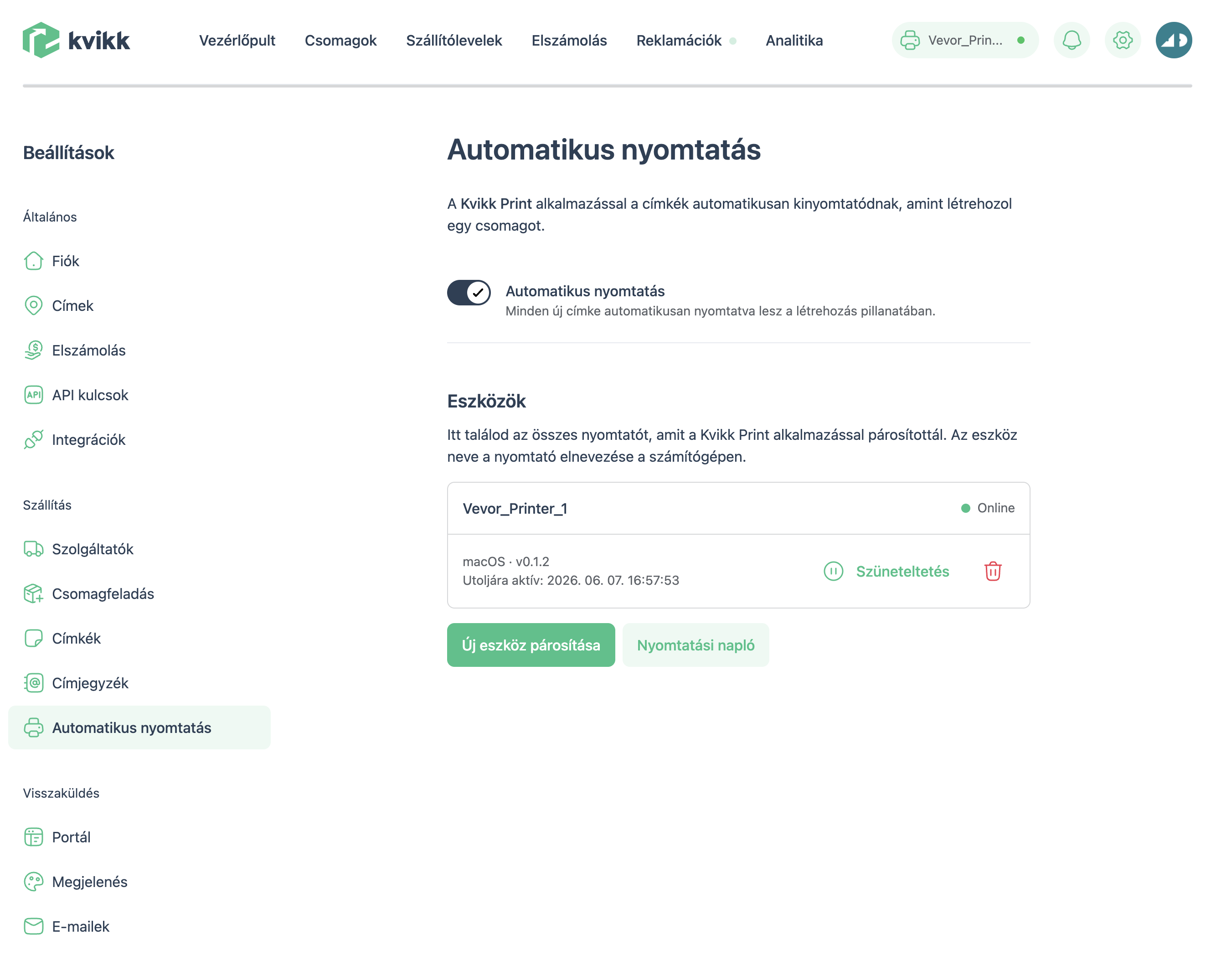
- Kattints az Új eszköz párosítása gombra. Megjelenik egy 6 jegyű párosító kód, amely 10 percig érvényes.
- Írd be ezt a kódot a Kvikk Print alkalmazásba, és válaszd ki, melyik nyomtatóra szeretnél nyomtatni.
- Sikeres párosítás után az eszköz megjelenik a beállításokban, és mostantól automatikusan kinyomtathatod az új címkéket.
Beállítások
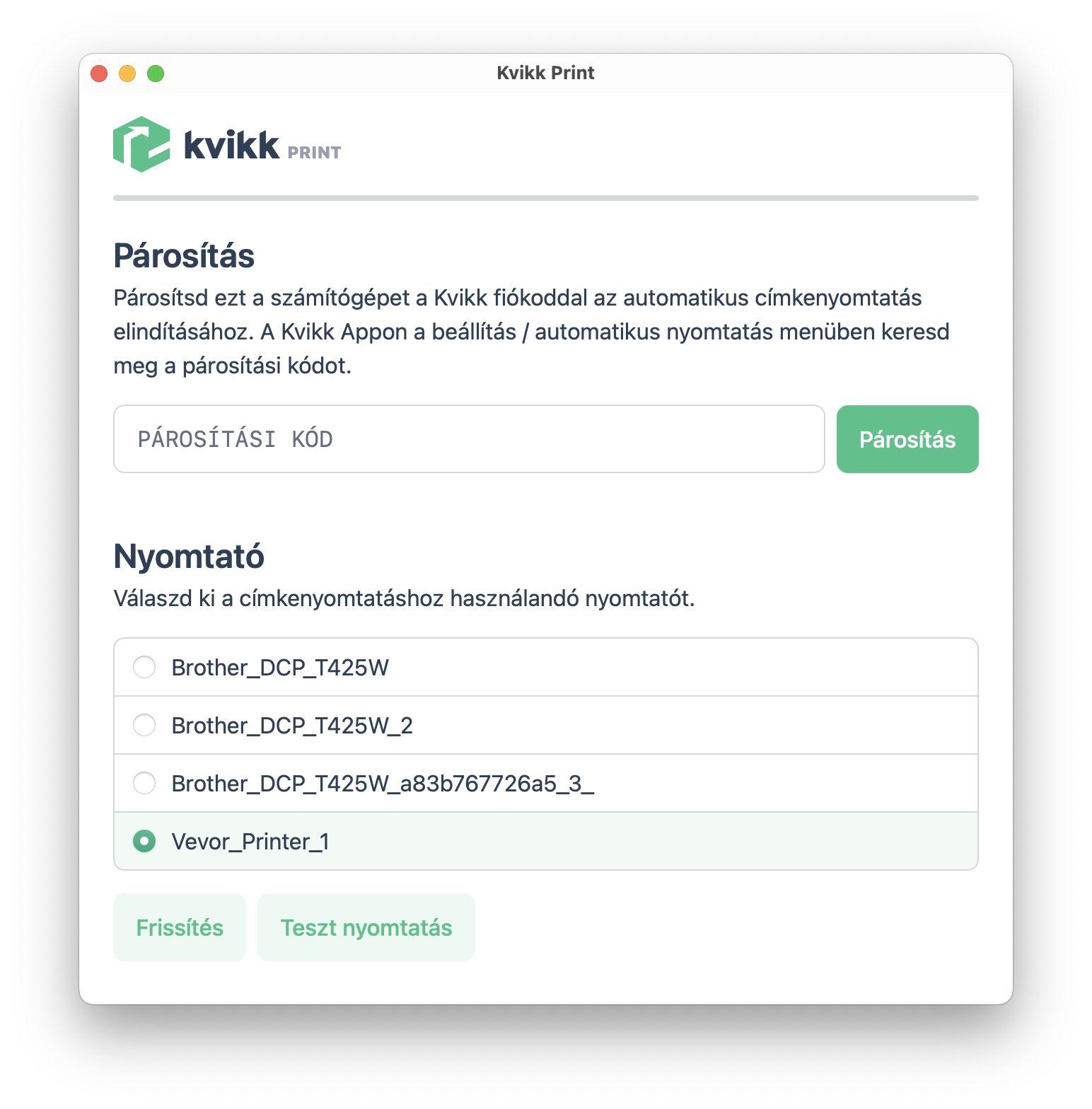
A párosítás után a Beállítások → Automatikus nyomtatás felületen kezelheted az eszközöket:
- Automatikus nyomtatás kapcsoló: ha bekapcsolva hagyod, minden új címke a létrehozás pillanatában automatikusan kinyomtatódik. Ha kikapcsolod, a párosított nyomtató megmarad, de a nyomtatást manuálisan, a nyomtatás gombbal indíthatod.
- Eszközök listája: itt látod az összes párosított nyomtatót, az állapotukat (Online / Offline / Szüneteltetve), a platformot és az utolsó aktivitás idejét.
- Szüneteltetés / Aktiválás: ideiglenesen leállíthatod egy adott nyomtató automatikus nyomtatását anélkül, hogy eltávolítanád.
- Eltávolítás: véglegesen törli a párosított eszközt.
- Nyomtatási napló: megnyitja az elküldött nyomtatási feladatok listáját.
Nyomtató beállítások (Kvikk Print alkalmazás)
A Kvikk Print alkalmazásban — a nyomtató kiválasztása alatt — néhány további beállítással igazíthatod a nyomtatás eredményét, ha a címke nem tökéletesen jelenik meg. Ezek a beállítások a kiválasztott nyomtatóhoz tartoznak, és a kliens automatikusan megjegyzi őket.
Nyomtatás képként
Néhány thermo címkenyomtató halványan vagy elmosódottan nyomtatja a PDF címkéket, mert a saját beépített PDF-értelmezőjüket használják. Ha bekapcsolod a Nyomtatás képként kapcsolót, a kliens nyomtatás előtt nagy felbontású (300 dpi) képpé alakítja a címkét, és azt küldi a nyomtatóra. Ez megkerüli a nyomtató PDF-feldolgozását, és általában élesebb, jól olvasható címkét eredményez.
Csak akkor van rá szükség, ha a nyomtatott címke halvány, elmosódott vagy rosszul olvasható. Ha a címke alapból éles, hagyd kikapcsolva — a képpé alakítás minimálisan lassíthatja a nyomtatást.
Eltolás
Ha a címke tartalma nem pontosan a helyére esik a címkén (például enyhén elcsúszik az egyik irányba), az Eltolás beállítással igazíthatod a pozícióját milliméterben:
- Vízszintes (mm): pozitív érték jobbra, negatív érték balra tolja a tartalmat.
- Függőleges (mm): pozitív érték felfelé, negatív érték lefelé tolja a tartalmat.
0 érték esetén nincs eltolás. Az eltolás a tényleges nyomtatott tartalmat mozgatja, a címke mérete változatlan marad.
Méretezés
Ha a címke tartalma nem tölti ki pontosan a címkét (túl kicsi vagy túl nagy), a Méretezés beállítással nagyíthatod vagy kicsinyítheted százalékban. A 100% az eredeti méret; a tartalom a címke közepéhez igazítva nagyítódik vagy kicsinyítődik (50%-200% között).
Az Eltolás és a Méretezés együtt is használható, és mindkettő működik akkor is, ha a Nyomtatás képként be van kapcsolva. Érdemes egy próbanyomtatással beállítani az értékeket, amíg a címke pontosan a helyére kerül.
Nyomtatás a Kvikk felületéről
Ha van párosított és aktív nyomtatód, a következő helyeken a nyomtatás gombok automatikusan a Kvikk Print kliensre küldik a címkét, böngészős nyomtatási ablak nélkül:
- Csomag létrehozásakor: ha az automatikus nyomtatás be van kapcsolva, az új címke azonnal nyomtatásra kerül.
- Csomag részleteinél: az egyes csomagok nézetében lévő nyomtatás gomb.
- Csoportos nyomtatás: a csomaglistában több kijelölt csomag egyszerre.
- Címkék generálása után: a tömeges címkegenerálást követő nyomtatás és csoportos nyomtatás gombok.
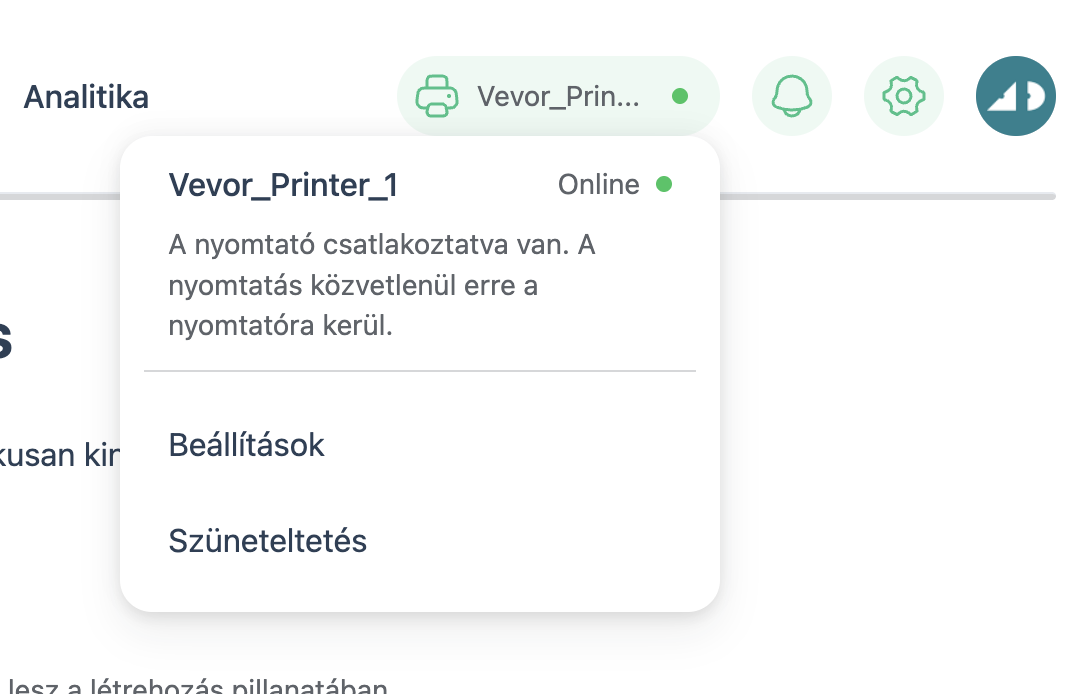
Ha nincs kiválasztott nyomtató, vagy a nyomtató szüneteltetve van, a rendszer a megszokott böngészős nyomtatásra vált vissza. A Kvikk App fejlécben jobb felül láthatod, ha van aktív nyomtató párosítva. Ha ezt látod, akkor nem a megszokott böngészős nyomtatási ablakot fogod látni nyomtatáskor, hanem a háttérben automatiksan nyomtat majd a rendszer. Ha ideiglenesen mégis a nyomtatási ablakkal szeretnél nyomtatni, akkor kattints a szüneteltetés gombra:
Nyomtatási napló
A Nyomtatási napló minden elküldött nyomtatási feladatot megmutat az állapotával együtt:
| Állapot | Jelentés |
|---|---|
| Várakozik | A feladat elküldve, a kliens még nem vette át. |
| Nyomtatás alatt | A kliens átvette és éppen nyomtatja. |
| Kinyomtatva | A nyomtatás sikeresen befejeződött. |
| Sikertelen | A nyomtatás nem sikerült. |
Hibaelhárítás
- Windows azt írja, hogy az alkalmazás nem biztonságos: ez jellemzően SmartScreen figyelmeztetés. Kattints a További információ majd a Futtatás mindenképpen gombra, és folytasd a telepítést.
- A nyomtató Offline állapotú: ellenőrizd, hogy a Kvikk Print alkalmazás fut-e a számítógépeden, és van-e internetkapcsolat. A kliens rendszeres jelzést (heartbeat) küld; ha az alkalmazás nem fut, az eszköz offline lesz.
- A címke nem nyomtatódik ki automatikusan: nézd meg, hogy az Automatikus nyomtatás kapcsoló be van-e kapcsolva, és az adott nyomtató nincs-e szüneteltetve.
- Lejárt párosító kód: a kód 10 percig érvényes. Ha lejárt, hozz létre egy újat az Új eszköz párosítása gombbal (vagy az eszköznél új kód kérésével).
- Nem a megfelelő nyomtatóra nyomtat: a párosításkor kiválasztott nyomtató lesz az alapértelmezett. Új nyomtatóhoz párosíts új eszközt a Kvikk Print alkalmazásban.