Visszaküldési e-mailek
A visszaküldési folyamat során a Kvikk automatikusan e-maileket küld a vásárlóidnak, részben automatikusan (pl. az igény beérkezésekor), részben az általad indított műveletek nyomán (pl. amikor címkét generálsz). Ezeket a Beállítások → Visszaküldés portál → E-mailek fülön szabhatod testre.
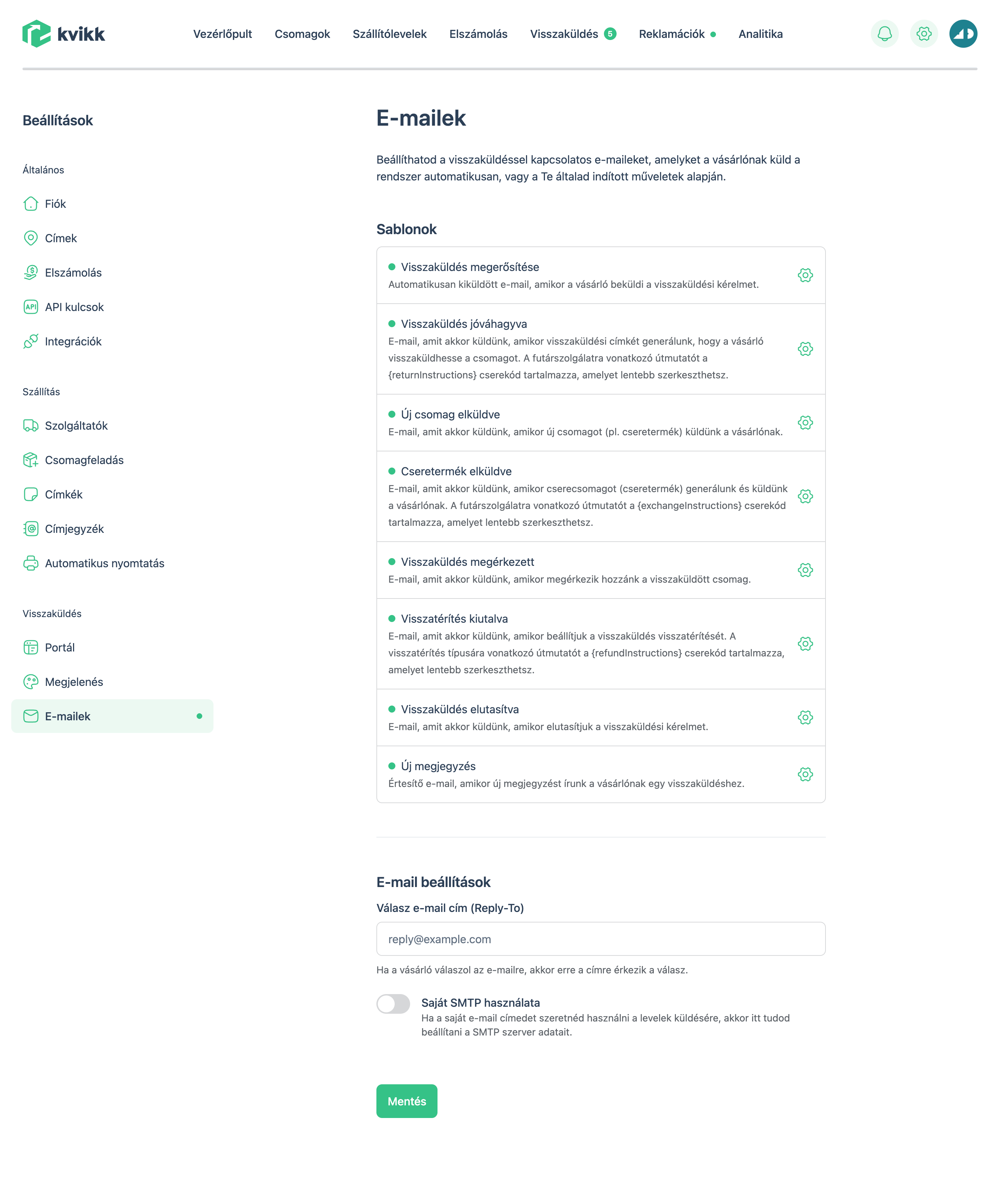
Mikor küldünk e-mailt?
| Mikor küldjük | |
|---|---|
| Visszaküldési kérelem | Automatikusan, amikor a vásárló beküldi a kérelmet a portálon |
| Visszaküldés jóváhagyva | Amikor visszaküldési címkét generálsz (futárspecifikus útmutatóval) |
| Új csomag | Amikor új csomagot küldesz a vásárlónak |
| Cserecsomag | Amikor cserecsomagot generálsz és küldesz |
| Visszaküldés megérkezett | Amikor a visszaküldött csomag megérkezik hozzád (a csomagkövetés alapján automatikusan is) |
| Visszatérítés | Amikor rögzíted a visszatérítést |
| Visszaküldés elutasítva | Amikor elutasítod a kérelmet |
| Új üzenet | Amikor új (nem belső) megjegyzést írsz a vásárlónak |
Minden sablont külön be- és kikapcsolhatsz: ha egy sablon ki van kapcsolva, az adott eseménynél nem megy ki e-mail. Emellett, amikor csomagot hozol létre vagy visszatérítést rögzítesz, ott is kikapcsolhatod az értesítést egyetlen alkalomra.
Mit tartalmaz egy e-mail?
Minden levél ugyanazt a felépítést követi:
- Felül a visszaküldési portálod logója (ha nem állítottál be logót, a Kvikk logója szerepel itt).
- Középen a sablon szövege.
- Alul egy állandó lábléc, amelyben szerepel a webáruházad neve, valamint a kapcsolattartási e-mail címed és telefonszámod. Ezeket a feladási címedről vesszük át (Beállítások → Címek), így a vásárló tudja, hova fordulhat kérdéssel.
Ha a láblécben rossz telefonszám vagy e-mail cím jelenik meg, a feladási címedet kell módosítanod, mert ugyanaz az adat kerül a csomagcímkékre is.
Csomagcímke és feladási kód
A Visszaküldés jóváhagyva levélben egy kiemelt dobozban megjelenik a feladási kód, alatta ugyanaz a vonalkód vagy QR-kód, ami a címkén is szerepel, felül pedig a futárszolgálat logója. Így a vásárlónak nem kell megnyitnia a PDF-et ahhoz, hogy fel tudja adni a csomagot, elég a telefonján megmutatnia a levelet.
A legenerált csomagcímkét PDF-ben is csatoljuk ehhez a levélhez, így ki is tudja nyomtatni, ha van rá lehetősége.
A Visszatérítés levélhez pedig automatikusan csatoljuk azokat a fájlokat (pl. számla, jóváíró bizonylat), amelyeket a visszatérítés rögzítésekor feltöltöttél.
A sablonok szerkesztése
A sablonok listájában egy elemre kattintva megnyílik a szerkesztő, ahol módosíthatod:
- Tárgy: az e-mail tárgysora.
- Tartalom: az e-mail szövege.
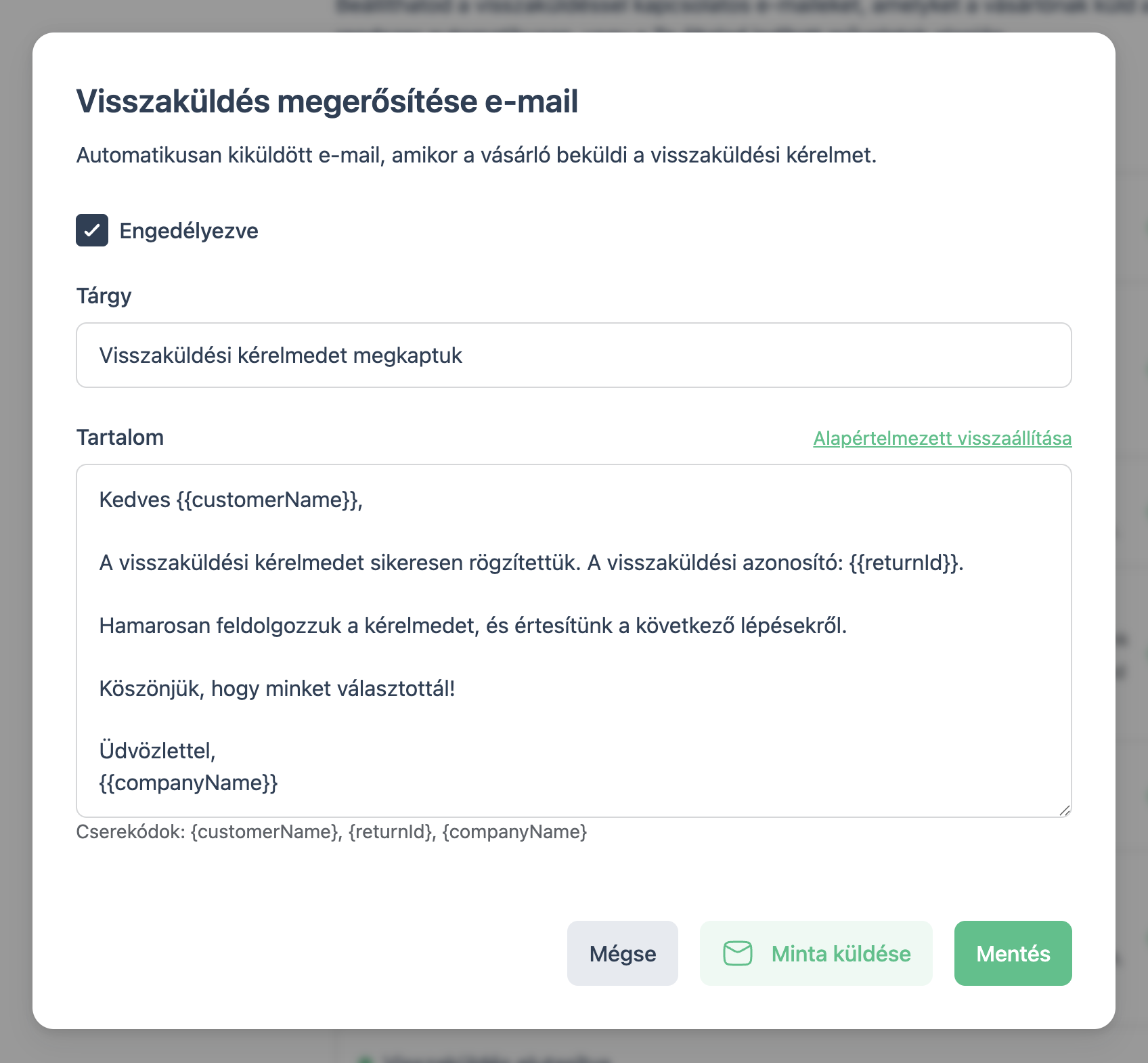
A szövegben cserekódokat használhatsz, amelyeket kiküldéskor a rendszer a valós adatokra cserél. A cserekódokat mindig két kapcsos zárójel közé kell írni. A szerkesztő alján mindig látod, mely cserekódok érhetők el az adott sablonhoz.
| Cserekód | Jelentés | Mely sablonokban |
|---|---|---|
{{customer_name}} | A vásárló neve | mindegyik |
{{return_number}} | A visszaküldés azonosítója | mindegyik |
{{order_number}} | Az eredeti rendelés azonosítója | mindegyik |
{{shop_name}} | A webáruházad neve | mindegyik |
{{view_return_button}} | Gomb a visszaküldés állapotát mutató oldalra | mindegyik |
{{tracking_number}} | A csomag követési száma | új csomag, cserecsomag |
{{tracking_link}} | Csomagkövetés hivatkozás | új csomag, cserecsomag |
{{tracking_barcode}} | A feladási kód doboza vonalkóddal | visszaküldés jóváhagyva |
{{shipping_address}} | A csomag szállítási címe | új csomag, cserecsomag |
{{cod_info}} | Utánvét tájékoztató, lásd lentebb | új csomag, cserecsomag |
{{cost_info}} | Szállítási díj tájékoztató, lásd lentebb | jóváhagyva, új csomag, cserecsomag |
{{shipment_note}} | A csomaghoz írt megjegyzésed | jóváhagyva, új csomag, cserecsomag |
{{amount}} | A visszatérített összeg | visszatérítés |
{{refund_note}} | A visszatérítéshez írt megjegyzésed | visszatérítés |
{{reject_reason}} | Az elutasítás indoka | elutasítva |
{{message}} | Az általad írt üzenet | új üzenet |
Egy hivatkozásból gombot is csinálhatsz, ha megadod a feliratát idézőjelben:
{{tracking_link | "Csomagkövetés"}}
A szövegben használhatsz egyszerű formázást is: **félkövér**, *dőlt*, felsorolások és számozott listák.
Fizetéssel kapcsolatos tájékoztatás
Ez a rész a leggyakoribb félreértés forrása, ezért a Kvikk automatikusan, egész mondatban írja meg a vásárlónak, hogy mit kell fizetnie és mit nem. Két cserekód felel ezért, és mindkettő magától eltűnik, ha nem vonatkozik az adott csomagra, így nem marad a levélben üres „Utánvét:” felirat.
{{cod_info}}: amit a vásárló tényleg kifizet
Csak akkor jelenik meg, ha a csomagra utánvétet állítottál be (cserecsomagnál és új csomagnál lehetséges). Ez valódi fizetés: a vásárló az átvételkor adja át az összeget.
A csomag átvételekor 4990 Ft utánvétet kell fizetned.
{{cost_info}}: a szállítási díj, amit nem kell külön kifizetnie
A csomag létrehozásakor megadott szállítási díj mezőből készül. Ezt a vásárló soha nem fizeti ki a feladáskor vagy az átvételkor, ezért a mondat mindig megmondja, hogy mi történik vele. A szöveg attól függ, milyen csomagról van szó és van-e rajta utánvét:
| Helyzet | A levélben megjelenő mondat |
|---|---|
| Visszaküldési címke, díjjal | A visszaküldés díja 1500 Ft, amelyet majd a visszatérítés összegéből vonunk le. |
| Csere- vagy új csomag, utánvét nélkül | A csomag szállítási díja 1500 Ft, amelyet majd a visszatérítés összegéből vonunk le. |
| Csere- vagy új csomag, utánvéttel | A csomag szállítási díja 1500 Ft, ezt az összeget a fenti utánvét már tartalmazza. |
| A díj 0 (ingyenes) | (a mondat nem jelenik meg) |
Ha utánvétet és szállítási díjat is beállítasz, a levél azt írja a vásárlónak, hogy a szállítási díjat az utánvét összege már tartalmazza. Ezért az utánvét megadásakor a szállítási díjat is számold bele az összegbe, különben kétszer kérnéd el ugyanazt: egyszer az utánvétben, egyszer pedig a visszatérítésből levonva.
Az utánvétet nem csak szállítási díjra használhatod. Ha a cseretermék drágább az eredetinél, vagy a vásárló még rendelt valamit, a különbözetet is egyszerűen beszedheted vele az átvételkor.
Útmutató szövege (variánsok)
Néhány sablonnál a szöveg egy része a futárszolgálattól vagy a visszatérítés típusától függ. Ilyenkor egy külön cserekód helyére kerül a megfelelő útmutató, a szerkesztőben pedig fülekre bontva külön-külön szerkesztheted az egyes variánsokat.
| Sablon | Cserekód | Variánsok |
|---|---|---|
| Visszaküldés jóváhagyva | {{return_instructions}} | MPL, GLS automatás feladás, GLS háznál felvétel, Foxpost |
| Cserecsomag | {{exchange_instructions}} | MPL, GLS |
| Visszatérítés | {{refund_instructions}} | Csere, Kupon / ajándékutalvány, Bankkártyás visszatérítés, Banki átutalás |
A visszaküldési útmutatónál nem csak a futár számít, hanem a feladás módja is: a GLS automatás feladáshoz és a háznál felvételhez külön szöveg tartozik.
- A Minta küldése gombbal egy próba e-mailt küldhetsz magadnak, hogy lásd, hogyan néz ki a végeredmény. A minta a kiválasztott variáns futárának logójával és minta adatokkal készül. Fájlt (pl. csomagcímkét) a próbalevélhez nem csatolunk.
- Az Alapértelmezett visszaállítása linkkel bármikor visszaállíthatod a sablont az eredeti szövegre.
Előnézet küldés előtt
Amikor csomagot hozol létre egy visszaküldéshez, a tovább gomb után megjelenik a kiküldendő levél előnézete, amit egyedileg át is írhatsz, mielőtt elküldöd. Az előnézet ugyanazokkal a szabályokkal készül, mint a valódi levél, így a futár útmutatója, az utánvét és a szállítási díj mondata is pontosan úgy jelenik meg benne, ahogy a vásárló látni fogja.
Néhány adat (követési szám, csomagkövetés hivatkozás, szállítási cím) csak a csomag létrejötte után derül ki, ezek az előnézetben még cserekódként látszanak, és a kiküldéskor kerülnek behelyettesítésre.
E-mail beállítások
- Válaszcím (reply-to): ha a vásárló válaszol a kapott e-mailre, a válasz erre a címre érkezik. Érdemes ide egy olyan címet megadni, amit rendszeresen figyelsz.
- Másolat (bcc): megadhatsz címeket, amelyekre minden kimenő levélből rejtett másolatot küldünk.
Saját SMTP használata
Alapból a Kvikk küldi ki az e-maileket a saját szerveréről. Ha azonban azt szeretnéd, hogy a levelek a saját e-mail címedről érkezzenek, kapcsold be a Saját SMTP használata opciót, és add meg a szolgáltatód SMTP adatait:
- Feladási cím: erről a címről fognak érkezni a levelek.
- Szerver címe (host): a szolgáltatód SMTP szervere, pl.
smtp.szolgaltato.hu. - Port: általában 465 vagy 587.
- Felhasználónév és Jelszó: az SMTP hitelesítési adataid.
A beállítások mentése után a Teszt e-mail küldése gombbal ellenőrizheted, hogy minden helyesen működik-e.
Ha nem vagy biztos az SMTP adataidban, kérd ki azokat az e-mail szolgáltatódtól. Rossz adatokkal a levelek nem jutnak el a vásárlóidhoz.